Jika Ada Link Dalam Blog Ini Yang Tidak Berfungsi Atau Broken, Dengan Segala Kerendahan Hati Kami Berharap Pengunjung Sekalian Meng-Infokan Kepada Kami Agar Se-segera Mungkin Kami Memperbaikinya,TERIMA KASIH..!!BLOG ANAK BIMA mengucapkan "SELAMAT HARI RAYA IDUL ADHA 1437H MOHON MAAF LAHIR DAN BATIN" @Admin [by:dyenps]

Tuesday, January 15, 2013

Download PES Sound Converter v.1.8

Download PES Sound Converter v.1.8

Pada kesempatan kali ini Blog Anak Bima coba share sebuah program Converter khusus untuk keperluan mengganti file Sound pada game Bola Pess maupun winning eleven karena kedua jenis game tersebut sama-sama menggunakan file sound dengan format .adx. Namun pada program ini tidak di lengkapi dengan tools cat/pemotong sehingga jika ingin memotong sound yg ingin di ganti kita harus menggunakan program lain semacam GoldWave Sound.
Kelebihan dari program ini kita bisa meng-converter file dari format .mp3.wav .adx .aix ke format .adx .wav .aix  maupun kebalikanya. Dan program ini dalam format portable dan sangat mudah di gunakan.
Jika sobat Blog Anak Bima semua tertarik dan ingin mencoba menggunakan program ini download aja pada link gratisnya dibawah ini:

Pess 2013 edit
Password:dyenps

Sekian semoga bermanfaat..!

Wednesday, January 9, 2013

Cara Menerapkan Tema OPL ver.0.8

OPL
*OPL v0.8 atau Open Loader merupakan boot loader game yang paling banyak disukai para gamer saat ini ,karena Open Loader ini selain support dengan Hardisk internal (Hardisk + NA) juga bisa digunakan untuk Hardisk external dengan konektor USB.
Tema atau gambar background untuk OPL bisa kita ganti dengan tema yg lain, tentunya agar lebih menarik pada saat kita masuk pada list pilihan game. Sobat bisa bikin sendiri tema yg sesuai dengan ke inginan sendiri,lihat  Cara membuat tema OPL.

Jika sobat ingin menggunakan tema yang siap pakai bisa di download disini (pass:dyenps)
Selanjutnya cara menerapkan tema:

OPL

Perhatikan gambar diatas kita asumsikan sebagai Flashdisk/Hdexternal, buatlah sebuah folder baru dalam root FD/HDE tersebut dengan nama THM (huruf besar),lihat gambatr diatas ^_^.

OPL

Lalu copy tema yang tadi di download atau tema buatan sendiri kedalam folder THM, perhatikan gambar diatas ^_^.
Yang paling saya sukai untuk OPL ini kita bisa menyimpan lebih dari satu tema sekaligus,jadi kita bisa menggantinya sewaktu waktu jika diinginkan,tinggal pilih tema yang kita inginkan kemudian save change.
Untuk pengaturan temanya adalah setelah booting OPLtekan tombol START untuk masuk ke menu pengaturan tema.
Pilih Setting Displayed, tekan X muncul menu seperti dibawah:

Theme              <OPL>

Tekan lagi X untuk memilih tema dan gunakan tombol arah ke atas dana ke bawah pada stick nya untuk memilih tema yg tadi masukan dalam FD, jadi seperti dibawah:

Theme               Tekken5

lalu scrool lagi kebawah klik OK.

Kemudian masuk lagi ke menu Setting (menu yg paling atas),scroll kebawah pada menu seperti dibawah:

USB device start mode         <off>

Klik X pada menu tersebut dan gunakan tombol arah untuk mengganti menjadi Auto.

USB device start mode          Auto
Pada menu default menu pilih USBGame jika menggunakan USB FD/hardisk external,seperti ini:

Default menu                          USBGame

Scroll kebawah klik OK.

Setelah pengaturan selesai jangan lupa klik simpan perubahan:

Save change

Tekan O untuk kembali, dan SELESAI..!

Friday, January 4, 2013

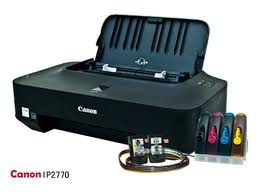
Cara Reset Printer Canon Pixma IP2770

canon ip2770
Sesempurna dan sebaik apapun kita memelihara dalam menggunakan printer kita lambat laun suatu saat pasti akan mengalami kerusakan/ error.Berdasarkan pengalaman yang pernah saya alami, hal seperti ini sungguh membuat saya menjadi bingung.Dengan tekad untuk belajar sebagai menambah pengetahuan di bidang komputer, saya coba menjelajah ke blog para tetangga, syukur ketemu juga akhirnya. Nah kita langsung aja ke topik permasalahannya. Sebelum anda melakukan reset, yang paling utama anda lakukan adalah memastikan masalah apa yang timbul di printer.
Kalau memang printernya masih bisa digunakan cuman sering terjadi error maka printernya harus di reset, pada kesempatan ini saya berikan sedikit tips untuk me-reset printer dengan tipe PIXMA IP2770.

Ikuti langkah-langkah berikut:
1. Matikan printer terlebih dahulu, biarkan POWER listrik dalam posisi ON / hidup.
2. Tekan dan tahan tombol RESUME ( jangan di lepas )
3. Kemudian tekan dan tahan tombol POWER sampai lampu hijau menyala ( saat menekan tombol POWER, tombol RESUME jangan di lepas dulu)
4. Kemudian lepas tombol RESUME tapi jangan di lepas tombol POWER
5. Sambil tombol POWER masih tertekan, tekan tombol RESUME sebanyak 5 x kemudian lepas keduanya.
PC akan menditeksi Device yang baru, anda abaikan saja.
6. Led akan berkedip sebentar dan akan menyala warna hijau.
7. Hal seperti ini menandakan Printer IP2770 dalam keadaan SERVICE MODE dan siap di reset.

Cara Menjalankan program Resetter:
Download program resetter ip 2770 / 2772 DISINI (pasword:dyenps)
* Jalankan file/program resetter yang udah di Download tadi.
**  Exstract filenya dan siapkan 2 lembar kertas di printer, ini untuk ngeprint pada proses reset.

canon ip2770


1. Klik MAIN maka printer akan melakukan print dan menghasilkan angka-angka.
2. Kemudian klik EEPROM CLEAR selanjutnya,
3. Klik EEPROM dan printer akan melakukan print lagi dan akan menghasilkan angka di bawah ini!

canon ip2770

***  Matikan printer dengan menekan tombol POWER.

Selesailah cara kita me-resst printer kita dan printerpun sudah bisa kita gunakan secara normal, semoga bisa bermanfaat buat kita semua.

Cara Reset Printer Canon MP258


Cara reset printer canon MP258 ternyata tidak sama dengan cara reset printer canon versi sebelumnya yaitu canon ip 1980 dan canon ip 2770. Kalau reset temporary yang dilakukan pada printer Canon sebelumnya, printer sudah bisa dapat digunakan, meski keesokan harinya bisa harus mereset ulang. Namun berbeda dengan yang terjadi pda Canon MP258 yang mana setelah melakukan proses reset temporary harus dilanjutkan dengan reset permanen menggunakan software resetter.


Cara reset printer Canon Pixma MP258 ini beradasarkan pengalaman saya dalam memperbaiki sebuah printer konsumen yang mengalami masalah tidak bisa mencetak dan lampu orange nyala berkedip. Setelah dicek ternyata ada pesan error P07 5B00. Menurut informasi yang saya dapat dari browsing di internet, kode P07 adalah kode error Ink Absorber Full yang berarti bahwa printer Canon MP258 ini harus direset menggunakan software resetter, dan berikut adlah cara reset printer Canon Pixma MP258.


Software resetter untuk printer Canon Mp258 di atas download di SINI,(password:dyenps) kemudian install pada PC tempat terpasangnya printer Canon MP258.
  1. Matikan printer (kalau sedang On)
  2. Tekan dan tahan tombol Stop/Reset (jangan dilepas)
  3. Tekan tombol power (jg jgn dilepas)
  4. Lepas tombol Stop/Reset, kemudian tekan tombol Stop/Reset 2 kali
  5. Lepas kedua tombol
  6. Printer akan melakukan proses installasi ulang driver printer Canon MP258.
  7. Jalankan software resetter Canon MP258
  8. Klik Main (tunggu sesaat, printer mencetak selembar kertas berisi cetakan D:000.0) no:1
  9. Klik EEPROM Clear no:2
  10. Klik EEPROM (tunggu sesaat, printer mencetak kembali 1 lembar kertas dengan berbagai kode) no:3
  11. Matikan printer dan hidupkan kembali seperti biasa.
  12. Printer sudah siap digunakan


Demikian Cara reset printer Canon Pixma MP258. Semoga cara reset dan memperbaiki error pada printer Canon MP258 dapat bermanfaat bagi kita semua. Selamat mencoba dan semoga berhasil.

Thursday, January 3, 2013

Cara Download File Torrent Dengan IDM


Baiklah malam ini saya akan mencoba sharing sebuah trik Cara Download File Torrent Dengan IDM. Biasanya kita mendownload file torrent dengan menggunakan uTorrent, namun kita harus bersabar karena waktu downloadnya yang lama. Bagi Anda yang ingin download file torrent namun lebih cepat waktu downloadnya, silahkan simak Cara Download File Torrent Dengan IDM di bawah ini.
Syaratnya Cara Download File Torrent Dengan IDM tentunya Anda harus sudah menginstall IDM-nya terlebih dahulu. Jika belum silahkan klik SINI untuk mendapatkan IDM terbaru.

Kemudian siapkan file torrentnya, Anda bisa cari file torrent-nya di SINI ,kemudian download file torrent-nya dan simpan di PC Anda.
Silahkan Anda masuk ke zbigz.com Silahkan Sign Up untuk mendapatkan Akun dengan Gratis.
Cara Download File Torrent Dengan IDM
Kemudian silahkan upload file torrent yang sudah Anda simpan di PC Anda atau dapat juga paste magnet link file torrent langsung kemudian klik tombol GO.!


Setelah itu anda akan disuruh pilih layanan FREE atau PREMIUM kalau saya sih pilih layanan FREE saja,sah-sah aja..hehehe.
Kemudian biarkan zbigz mendownload dulu file torrent-nya dengan server super cepatnya untuk Anda.

 
Tunggu hingga proses Caching selesai dan tombol download muncul, jika sudah selesai dan terlihat silahkan lanjutkan dengan mengklik tombol download di sebelah kanan.


Selanjutnya anda akan diminta untuk memilih paket layanan lagi, seperti tadi pilih yang FREE saja. Tunggu proses otomatis IDM yang akan menyediakan downloadnya untuk Anda. Selanjutnya tingga klik Start Download pada IDM.


Anda juga bisa mempause dan melanjutkan mendownload file pada IDM seperti halnya yang Anda lakukan ketika menggunakan uTorrent.
Namun perlu diperhatikan bagi pengguna layanan FREE, batas maksimum kecepatan download hanya sampai 150 KB/s, maksimum size file torrent-nya 8 GB, kita diberikan 7 hari untuk mendownloadnya dari zbigz.com setelah 7 hari maka kita tidak bisa mendownloadnya lagi. Dan kita hanya diberikan 2 tempat untuk menyimpan file Torrent di zbigz.com. Jadi kalau kita mempunyai file torrent yang akan di download lebih dari 2 buah, maka kita harus mengantri.
Demikian tutorial Cara Download File Torrent Dengan IDM yang bisa saya posting saat ini, mudah-mudahan zbigz.com terus tetap hidup dan terus memberikan layanan FREE-nya untuk kita.
Semoga bermanfaat dan selamat mencoba.

SELESAI..!

Cara Mainkan ISO Game di OPL 0.8

Memainkan file iso game langsung di OPL merupakan salah satu fitur baru dari versi 0.8, yang mana dengan kemampuan ini, maka kita tidak perlu lagi menginstal game menggunakan software seperti USBUtil, USBInsane, USBExtreme dan sejenisnya, tapi cukup meng-copy langsung file game dalam format iso ke media yang kita gunakan memainkan game (selama besar data game 4 gb ke bawah).
Fitur play iso game di OPL 0.8 ini bisa kita terapkan untuk pengguna harddisk external (USB Games) dan pengguna game jaringan/ethernet (ETH Games).

Kalau dulunya di opl versi 0.7 kebawah untuk menginstal game-nya kita menggunakan software usbutil (dan sejenisnya) dimana file-file game DVD di part-part sesuai dengan format yang dibaca juga oleh USBAdvance, tapi kini cara tersebut tidak mesti kita lakukan lagi dalam hal menginstal game di OPL 0.8, walaupun sebenarnya cara lama tersebut masih didukung juga di OPL 0.8.

Format ISO yang dibaca bisa CD maupun DVD, yang penting iso gamenya merupakan format game PS2. Dan cara penulisan nama file iso game-nya agar dikenali dan ditampilkan oleh OPL adalah sebagai berikut:

ID_Game.Judul Game.iso

Penjelasan :

* ID_Game merupakan nama file elf dari iso game-nya (SLPM, SLUS, SLES, etc), contohnya untuk ID_game WE10 adalah SLPM_663.74(untuk melihat id game pada file iso game, bisa menggunakan IsoBuster, DkZ Studio, GGS, UltraIso, dan sejenisnya) .
* Judul Game merupakan judul yang nantinya akan dibaca dan ditampilkan oleh OPL di item menu-nya, dan terdiri dari 32 karakter termasuk spasi (OPL versi 0.8).
* iso merupakan extensi dari file iso dan harus huruf kecil.
* ID_Game dan Judul Game diantarai oleh tanda baca titik (.).

Jadi umpamanya untuk file iso game WE10 kita rubah nama file-nya menjadi

SLPM_663.74.Winning Eleven 10.iso

Okey....

Sekarang file iso game tersebut kita copy ke harddisk external (USB Games) atau pada folder share smb-nya (PS2SMB pada ETH Games) di dalam folder :

* Jika file iso tersebut merupakan DVD game (besar file diatas 700 mb), maka file iso game-nya ditempatkan pada folder DVD.
* Jika file iso tersebut merupakan CD game (besar file dibawah atau sama dengan 700 mb), maka file iso game-nya ditempatkan pada folder CD.

Cara diatas merupakan pengaturan dasar dari bermain game iso langsung dari OPL.

Dan kemungkinan cara tersebut bisa kita lakukan jika game yang kita instal/copy ke harddisk external atau pada folder PS2SMB tergolong sedikit, tapi jika game yang kita instal copy tergolong banyak, maka tentunya kita akan kerepotan mencari nama ID_Game setiap game-nya, kemudian merename gamenya sesuai dengan pengaturan dasar seperti yang diuraikan diatas.

Nah.....

Untuk memudahkan mengelola nama-nama iso game baik pada USB Games maupun pada ETH Games, maka kita bisa menggunakan bantuan software yang bernama iso2opl.exe.

iso2opl.exe ini sebenarnya merupakan software yang bisa kita gunakan untuk menginstal game iso yang terdapat di PC ke harddisk external atau pada folder PS2SMB-nya dengan format seperti hasil instalasi dari USBUtil atau format USBAdvance (.001, .002, .003, ul.cfg ). Dan program ini merupakan program yang jalan di DOS seperti layaknya software ul_install.exe (USB Extreme versi DOS).

Dan cara menggunakan software ini adalah dengan keluar dulu ke system DOS, kemudian menjalankan perintah instalnya sebagai berikut:

iso2opl [sumber iso game] [tujuan instal game] [judul game] [type game]

Karena hasil dari instal iso2opl.exe ini sama dengan hasil dari USBUtil dan sejenisnya, maka pada postingan ini tidak kita bahas lebih detail lagi cara menginstal game pakai iso2opl.exe, karena saat ini kita sedang membahas main iso game langsung dari OPL.

Selain fungsi menginstal game dari sofware tersebut, iso2opl.exe juga bisa kita gunakan untuk merename secara otomatis file-file iso game yang sudah kita copy ke harddisk external atau pada folder share smb-nya (PS2SMB) dengan cara tentunya keluar ke DOS dan menjalankan perintah sebagai berikut:

iso2opl.exe SCAN

Dan setelah itu semua file iso game yang ditemukannya ditempat dimana software tersebut tersimpan akan direname menjadi format penulisan seperti yang sudah dijelaskan diatas.

Jadi disini nama file iso game yang kita copy ke harddisk external atau folder PS2SMB-nya cukup judul/nama file iso game saja, dan nanti iso2opl yang akan merubah nama file iso game-nya secara otomatis.

Umpamanya :

File iso game Winning Eleven 10.iso kita copy kedalam folder DVD yang ada di drive harddisk externalnya, setelah itu copy juga iso2opl.exe kedalam folder tersebut, kemudian jalankan program iso2opl (lewat system DOS) dengan perintah iso2opl SCAN, maka setelah itu Winning Eleven 10.iso akan direname secara otomatis menjadiSLPM_663.74.Winning Eleven 10.iso.

Lebih lanjut soal penggunaan iso2opl ini sudah dijelaskan juga oleh JNABK di usb games dan network games.

Okey.... Asyik khan

Tapi secara pribadi menjalankan program DOS dengan cara keluar dulu ke system DOS (Run >> cmd), kemudian masuk lagi ke direktori dimana program tersebut berada, lalu mengetikkan perintah di prompt terasa masih merepotkan kali yach ....

Nah.... agar kita tidak perlu keluar lagi ke system DOS untuk menjalankan program tersebut, maka sudah saya coba buatkan script sederhana (maklum, belum terlalu mengerti program) batch command untuk mengexsekusi program tersebut tanpa harus keluar lagi ke system DOS.

Dan disamping itu, program iso2opl.exe bersama script-nya sudah saya pack juga menjadi file exe agar lebih mudah lagi menggunakannya.

Okey.....

Kita mulai cara menginstal/mengcopy game iso untuk Play Iso Game di OPL-nya.

Pertama-tama tentunya copy semua game iso ke harddisk external (USB Games) atau pada folder share smb-nya (Game jaringan) menurut type masing-masing game, umpamanya jika game tersebut CD game, maka paste di folder CD, atau jika game tersebut DVD game, maka paste pada folder DVD seperti yang sudah diuraikan pada awal-awal tulisan ini.

Dan untuk nama iso game cukup nama game saja, seperti pada contoh gambar dibawah ini, setelah game-game di paste ke harddisk external.

Kita bisa mengcopy beberapa file iso game sesuai dengan kapasitas harddisk yang digunakan.

Bisa hanya mengcopy CD game saja, atau cuma DVD game saja, atau bisa juga mengcopy CD dan DVD game seperti pada contoh gambar diatas, yang penting disini adalah CD game dan DVD game menempati folder-nya masing-masing.

Okey.....
Download dulu: iso2OPLscan.exe 
password : dyenps
Sekarang copy iso2OPL SCAN.exe ke drive harddisk external atau pada folder share smb-nya (PS2SMB).

Seperti pada contoh gambar dibawah ini setelah iso2OPL SCAN.exe saya copy ke drive harddisk external-nya:


Selanjutnya jalankan iso2OPL SCAN dengan mengklik 2x, dan tunggu beberapa saat.
Dan setelah iso2OPL SCAN dijalankan, maka semua file iso yang ada difolder CD dan DVD akan direname secara otomatis seperti format yang sudah dijelaskan diatas.

Seperti ini.


Nah... Beressss khan..?

Dan beberapa fungsi script tersebut diataranya.

* Mendeteksi dan membuatkan folder CD dan DVD secara otomatis jika tidak ditemukan.
* Mendeteksi dan sekaligus merename extensi ISO game menjadi huruf kecil (.iso) secara otomatis.
* Mendeteksi dan sekaligus menjalankan perintah iso2opl SCAN pada folder CD atau DVD yang terdapat file iso game secara otomatis.
* Menghapus secara otomatis iso2opl (yang dicopy-kan sebelumnya) setelah dipergunakan untuk keperluan scan iso pada folder CD dan DVD.

Okey....

Saya rasa untuk Play iso game di OPL ini sudah dimengerti semua. Dan intinya disini untuk fitur terbaru di OPL v 0.8 ini adalah:

* Format penulisan iso game harus seperti yang sudah diuraikan diatas.
* Setiap iso game ditempatkan pada folder sesuai dengan type iso game-nya (CD atau DVD).
* Untuk pengguna harddisk external (USB Games), sebelum menjalankan iso2OPL SCAN, pastikan dulu harddisk externalnya tidak terfragmentasi, sementara untuk game jaringan (PS2SMB) tidak ada masalah (sebaiknya menggunakan format partisi harddisk komputer NTFS yang digunakan untuk shared data game-nya).
* Fitur play iso game ini bisa kita terapkan jika data game-nya maksimal 4 GB, dan jika game yang akan kita instal lebih dari 4 GB, maka cara menginstal game-nya dengan menggunakan iso2opl, USBUtil, dan sejenisnya).
* Software iso2opl SCAN sebenarnya hanya membantu kita dalam proses instalasi untuk play iso game di opl ini, dan tanpa software tersebut-pun sebenarnya bisa juga dengan cara merename setiap game-nya secara manual (agag merepotkan cuma ).

Sumber:http://satriogame,blogspot.com

Followers

Share

Twitter Delicious Facebook Digg Stumbleupon Favorites More