Jika Ada Link Dalam Blog Ini Yang Tidak Berfungsi Atau Broken, Dengan Segala Kerendahan Hati Kami Berharap Pengunjung Sekalian Meng-Infokan Kepada Kami Agar Se-segera Mungkin Kami Memperbaikinya,TERIMA KASIH..!!BLOG ANAK BIMA mengucapkan "SELAMAT HARI RAYA IDUL ADHA 1437H MOHON MAAF LAHIR DAN BATIN" @Admin [by:dyenps]

Thursday, July 4, 2013

Cara Format Nokia C5-03 (Soft/Hard Reset)

Tutorial kali ini adalah cara melakukan Format Pada NOKIA C5-03 Soft/Hard Resset...

Kapan menggunakan code format ini..? yaitu saat hp anda hank,restart,blink,error program dan terjadi error yang di sebabkan oleh instal aplikasi dari luar pabrikan nokia...agar HP anda bisa kembali normal  harus dilakukan format atau resset ulang agar HP bisa kembali normal seperti baru dikeluarkan bari pabrik..kira-kira..begitu...heheheh..
Ada dua cara melakukan format yaitu dengan menggunakan tombol yang ada dan menggunakan kode,dua cara ini menghasilkan hal yang sama.
Tutorial ini di tujukan untuk HP Nokia type C5 03, Ikuti cara berikut:
Cara Format  Nokia C5-03 (Soft/Hard Reset)
Akibat dari format ini adalah data-data anda akan hilang,jadi sebelum melakukan format sebaiknya back up lah data-data anda dengan cara yang anda tau, atau dengan menggunakan ovi suite atau nokia suite.

Cara melakukan format dengan Tombol adalah:
- HP dalam posisi mati atau nonaktif .
- Hidupkan HP anda sambil menekan tombol : OK / TELEPON (tombol hijau)+VOLUME (antara + atau -),+TOMBOL KUNCI +TOMBOL POWER (tombol merah) jangan lepas semua tombol hingga keluar tulisan formatting...
- Selesei.

Note: Baterai Harus Full saat melakukan ini...

Cara melakukan format dengan Kode adalah:
Soft Resset = *#7780# : kode ini akan mengembalikan settingan awal hp tanpa menghapus data-data pada hp anda...
Hard Resset = *#7370# : kode ini akan mengembalikan ke pengaturan pabrikan dan data-data anda akan terhapus, jadi sebelum melakukan hard reset ini sebaiknya lakukan back up data dulu pada hp anda...

Semoga artikel ini bermanfaat untuk sobat2 yang membutuhkannya...
Jika artikel ini berguna bagi sobat,,,sebarkan/kasih tahu teman2 yang lain....
Jika tidak... jangan sebarkan/kasih tahu ya???
Jika ada diantara sobat semua yang punya pengalaman tentang hal diatas, gak ada ruginya jika kita saling berbagi kepada sesama agar ilmu yang kita miliki bisa bermanfaat buat orang banyak, sobat bisa berbagi pada kotak komentar dibawah..
Wednesday, July 3, 2013

Dual Booting Pada Windows XP Dan Windows 7

Cara Membuat Dual Booting untuk Windows 7 dan XP.
Buat kalian pemakaiWindows 7 baik itu di komputer atau di Laptop, pastinya di benak kalianWindows 7 adalahsistem Operasi yang bagus tentunya. Dibalik tampilannya yang menawan dan juga fitur" terbaru yang membuat komputer atau laptop anda lebih mudah untuk digunakan.
Tapi dibalik semua itu pasti ada kekurangannya. Saya juga yakin sebagian dari kalian ada yang kecewa karena komputer atau laptop kalian yang spesifikasinya pas-pasan tapi tetap dipaksakan untuk menggunakan Windows 7 sebagai OS dilaptop atau komputer kamu.
Kalau memang komputer atau laptop kamu pas-pasan, saran saya sih mending menggunakan OS Windows XP sebagai sistem operasi di komputer atau laptopkamu, karena lebih ringan dan cepat untuk dijalankan dibanding windows 7 yang memang membutuhkan banyak memory RAM untuk dijalankan sehinggan kadang sering membuat komputer kalian Lemot bahkan yang lebih parah bisa menyebabkan HANG TOTAL .

Untuk solusi yang saya berikan ini adalah tips membuat komputer atau laptopnyakalian mempunyai Dual Windows.

[K] eunggulan menggunakan Dual Windows dalam satu komputer atau laptop ini adalah untuk menjadikan komputer kalian Multi Fungsi. Jadi jika anda inginbermain game atau semacamnya yang membutuhkan memori RAM lebih, kalian bisa menggunakan windows XP sebagai OS.
Tapi jika kalian ingin berseluncur didunia maya dengan tampilan yang menawan, sebaiknya menggunakan windows 7 sebagai OS nya.

[N] egatif nya sih paling hanya menguras memori HDD saja bukan RAM nya.

Langkah pertama, jika di komputer kamu sudah terinstall OS Windows 7, lakukan Installasi untuk Windows XP.
1.) Masukkan CD Bootable Windows XP kamu.
2.) Restart Komputer kamu
3.) Tekan "F12" atau masuk ke BIOS untuk mengubah arah Booting atau semacamnya untuk mengubah setting BOOT dari HDD ke CD/DVD rom.
(*nb: setting BOOT untuk setiap MotherBoard berbeda". Langkah diatas setau saya hanya untuk MotherBoard "GigaByte" dan "ASUS" untuk MotherBoardmerk lain, sebaiknya lihat di buku petunjuk manualnya masing")
4.) Jika komputer barhasil Booting ke CD/DVD rom, tekan sembarang tombol untuk melanjutkan.
5.) Tunggu hingga Installer Windows XP mendeteksi hardware yang terpasang di komputer atau laptop kalian.
6.) Di pilihan pertama tekan "Enter" , gambar bisa dilihat dibawah.

Cara Membuat Dual Booting untuk Windows 7 dan XP.

7.) Setelah itu akan muncul EULA Microsoft, tekan "F8" untuk setuju (gambar bisa dilihat dibawah)


8.) Setelah itu pilih Partisi yang akan kalian install Windows XP dan tekan "Enter" (Ingat: JANGAN di install di partisi yang sama dengan Windows 7, jadi jikaWindows 7 kalian ada di Partisi C: kalian harus install Windows XP di Partisi D: atau yang lainnya)

Cara Membuat Dual Booting untuk Windows 7 dan XP.

9.) Setelah itu pilih "Format Partition NTFS (Quick)" dan tekan "Enter"

Cara Membuat Dual Booting untuk Windows 7 dan XP.

10.) Setelah langkah Installasi telah selesai, maka komputer akan langsung booting ke Windows XP.
Hal itu dikarenakan file Bootable Windows 7 kalian tertimpa oleh Bootable Windows XP.
Tapi jika yang kalian Install Windows XP dahulu baru disusul Windows 7, sebelumbooting ke salah satu Windows, komputer akan memunculkan pilihan Windowsyang terinstall di komputer kalian.

itu disebabkan karena Windows XP dideteksi oleh Windows 7 sebagai "Earlier of Windows" jadi dapat dikenali oleh Windows 7 ketika Windows 7 diinstall terakhir.

Dan untuk Last Step / Langkah Terakhir adalah Fix / memperbaiki Bootable yang tertimpa Windows XP.
Kalian bisa menggunakan Software EasyBCD

Software EasyBCD adalah sebuah software untuk memperbaiki, menambah, dan menghapus file bootable yang telah terpasang di HDD komputer kamu.
Silahkan Download Software EasyBCD:

Download EasyBCD Gratis Dibawah ini:

Setelah itu ikuti langkah dibawah ini:
1.) Download EasyBCD diatas
2.) Install EasyBCD
3.) Jalankan EasyBCD
4.) Di Tab sebelah kanan, klik "Add New Entry"

Cara Membuat Dual Booting untuk Windows 7 dan XP.

5.) Di bagian "Operating System" dan dikolom "Type" pilih opsi "Windows NT/2k/XP/2K3"
6.) masih dibagian "Operating System" di kolom "Name" ganti dan ketikkan "Microsoft Windows XP" atau apapun kesukaan kalian.
7.) Di kolom "Drive" pilih Partisi dimana anda menginstall Windows XP (Misalkan di partisi D:/)
8.) Setelah selesai di setting, klik "Add Entry"
9.) Jika berhasil akan muncul pesan sukses, dan silahkan restart komputer kamu.

Dan hasilnya akan muncul opsi pilihan Windows 7 dan XP pada menu Booting dikomputer atau laptop kamu.
Semoga Membantu...
Jika ada diantara sobat semua yang punya pengalaman tentang hal diatas, gak ada ruginya jika kita saling berbagi kepada sesama agar ilmu yang kita miliki bisa bermanfaat buat orang banyak, sobat bisa berbagi pada kotak komentar dibawah..

Tuesday, July 2, 2013

Petunjuk Cara Install PES 2013 Lengkap

Cara Instal Pes 2013 - Kalian yang sudah memiliki file mentah dari game ini tapi bingung bagaimana cara menginstalnya, kali ini saya akan membagikan cara menginstal pes 2013 pada pc/laptop anda.

Sebelum anda menginstal perhatikan terlebih dahulu spesifikasi komputer anda apakah sudah kuat untuk menjalankan dan memainkan game ini.

MINIMUM SYSTEM REQUIREMENTS:
  • Windows XP SP3, Vista SP2, 7;
  • Intel Pentium IV 2.4GHz or equivalent processor;
  • 1GB RAM;
  • 8GB free hard disk space;
  • DirectX 9.0c compatible video card. 128MB Pixel Shader 3.0 (NVIDIA GeForce 6200 / ATI Radeon X1300 / Intel HD Graphics 2000/3000);
  • DirectX 9.0c compatible sound card;
  • DirectX 9.0c or higher (included on Disc);
  • Multiplayer: TCP/IP 192 kbps or higher;
  • Windows compatible keyboard;
  • 800 x 600 monitor resolution.
RECOMMENDED SYSTEM REQUIREMENTS:
  • Windows XP SP3, Vista SP2, 7;
  • Intel Core2 Duo 2.0GHz or equivalent processor;
  • 2GB RAM;
  • 8GB free hard disk space;
  • DirectX 9.0c compatible video card. 512MB Pixel Shader 3.0 (NVIDIA GeForce 7900 or AMD/ATI Radeon HD2400 or better);
  • DirectX 9.0c compatible sound card;
  • DirectX 9.0c or higher (included on Disc);
  • Multiplayer: TCP/IP Broadband Internet connection;
  • Windows compatible USB Gamepad;
  • 1280 x 720 monitor resolution.
Jika spesifikasi pc kalian lebih dari minimum sistem diatas langsung saja instal pes 2013 anda dengan mengikuti caranya dibawah ini.

Cara Instal Pes 2013 Lengkap Dengan Gambar

1. Letakkan semua file installer PES 2013 dalam satu folder, jika sudah klik 2 kali pada file autorun.exe

Cara Install Pes 2013 Terlengkap

2. Klik 'Install' pada box yang muncul.

Cara Install Pes 2013 Terlengkap

3. Klik tombil "Next" dan seterusnya sampai muncul pilihan seperti gambar dibawah ini lalu pilih opsi 'I accept the terms in the license agreement' lalu klik tombol 'Next'.

Cara Install Pes 2013 Terlengkap

4. Masukkan registration code nya.

Cara Install Pes 2013 Terlengkap

5. Pilih dictory yang akan kamu gunakan untuk menginstal PES 2013, jika sudah klik tombol "Next" dan diteruskan dengan tombol "Instal" dan "Finish"
.
Cara Install Pes 2013 Terlengkap

6. Sudah selesai kalian sudah bisa memainkan game pes 2013 dengan mengklik tombol "Play"

Cara Install Pes 2013 Terlengkap

Bagi kalian yang ingin memainkan game ini dengan hebat bisa baca Trik PES 2013 dengan begitu kamu akan terlihat lebih jago. semoga bermanfaat ya tips Cara Instal Pes 2013 di pc kali ini

Sumber : www.kukejar.com

Cara Penggunaan Dan Pengaturan Blower/Solder Uap

Cara Penggunaan Dan Pengaturan Blower/Solder Uap
Sumber | achmad-falih.blogspot.com

Solder uap berguna untuk mengangkat, memasang, mencetak dan mensolder ulang komponen, baik SMD (kelabang), BGA (bola-bola timah) maupun komponen-komponen kecil lainnya. Proses mensolder ulang atau memanasi kaki IC adalah untuk memperbaiki kaki-kaki ic yang mungkin kurang melekat pada PCB dan bukan untuk memperbaiki IC yang rusak. Suhu dan tekanan udara pada solder uap harus diperhatikan agar tidak merusak PCB, dalam penggunaan solder uap diperlukan kecermatan, ketelitian kesabaran dan ketepatan. Cara memegang solder uap harus kuat dan tegak lurus pada komponen yang menjadi target solder.

CARA PENGGUNAAN BLOWER HOT AIR / SOLDER UAP .

Blower merupakan salah satu varian dari Solder. Disebut blower Hot Air karena proses penggunaannya menggunakan udara. Pada blower standar yang digunakan dalam praktikum, terdapat 2 pengaturan. Pengaturan pertama merupakan kekuatan panas (heating) yang akan dikeluarkan melalui mata solder, dan pengaturan yang lain merupakan tekanan (kekuatan hembusan) udara yang akan dipancarkan. Kedua pengatur ini bekerja secara linier satu sama lain. Semakin tinggi suhu udara yang dipancarkan, akan bertambah kuat lagi jika dinaikkan tekanan udara yang akan dikeluarkan.

CARA PENGGUNAAN BLOWER HOT AIR / SOLDER UAP .

Penggunaan blower ini cukup sederhana. Dalam aplikasi proses penyolderan komponen, cara memegang blower persis sama dengan cara memegang solder biasa. Kelebihan utama dari blower ini adalah melelehkan timah dengan udara yang dikeluarkan, bukan dengan batang besi yang digunakan pada solder biasa. Adapun cara penggunaan blower ini adalah:

  1. Pasang kabel Power ke Listrik PLN Tekan Tombol pada posisi ON, untuk menjalankan fungsi blower. 
  2. Setelah Blower Hidup, kita dapat mengatur pengaturan yang terdapat pada blower. 
  3. Pengaturan pertama merupakan Heating (panas/suhu), sedangkan yang kedua merupakan pengaturan tekanan udara yang akan dikeluarkan. 
  4. Putar pengaturan panas pada suhu yang diinginkan, seperti 200 derajat C. Suhu 200 derjat C akan dihasilkan, tetapi tidak akan dirasakan pada ujung solder jika tekanan udara yang dikeluarkan berada diposisi 0. 
  5. Untuk Blower Digital, Atur suhu dengan menekan tombol UP dan DOWN. Tekanan udara diatur dengan cara diputar. 
  6. Atur tekanan udara sesuai keinginan, seperti pada posisi 1, 2, 3 atau yang lainnya. 
  7. Udara 200 derajat C akan dihembuskan dan dapat dirasakan panas yang dikeluarkan. Dalam keadaan seperti di atas, blower dapat digunakan untuk keperluan yang diinginkan. 
  8. Penggunaan blower sangat tergantung kepada jenis perangkat yang akan disolder, karena akan sangat berhubungan dengan setingan panas dan tekanan udara blower. 
PENGATURAN BLOWER HOT AIR / SOLDER UAP
  1. Menghilangkan cairan (mengeringkan) 100-200 derajat, tekanan udara 8 (kencang)
  2. Memanaskan/mencairkan timah dari posisi atas 350-400 derajat, tekanan udara 3 (pilih yg paling pelan)
  3. Memanaskan/mencairkan timah dari posisi bawah 350-400 derajat, tekanan udara 3 (pilih yg paling pelan)
  4. Mengangkat dan memasang komponen 350-400 derajat, tekanan udara 3 (pilih yg paling pelan) Mengangkat Flexibel dari PCB 250-300 derajat, tekanan udara 3 (pilih yg paling pelan)
  5. Mengangkat komponen plastik 250-275 derajat, tekanan udara 3 (pilih yg paling pelan)
  6. Mencetak kaki IC 350-400 derajat, tekanan udara 3 (pilih yg paling pelan)
CARA MENGGUNAKAN BLOWER UNTUK MEMBUKA IC SMD 
  1. IC SMD adalah IC yg kakinya tidak masuk dalam lubang PCB, tapi menempel langsung di atas papan PCB. Seperti pada petunjuk sebelumnya, kita dapat menggunakan blower unutk membuka kaki IC yang tidak dapat dibuka dengan solder biasa. IC-IC ini banyak terdapat pada perangkat komputer, Handphone, dan perangkat teknologi lainnya.
  2. Seting blower sesuai dengan kebutuhan komponen yang akan dibuka.
  3. Persiapkanlah sebuah pinset untuk memegang/menarik komponen yang akan kita buka.
  4. Oleskanlah cairan anti panas (FLUX yg Kental) pada rangkaian atau komponen yang akan di blower, seperti Permukaan IC yang akan dibuka.
  5. Gunakanlah blower untuk melelehkan timah-timah yang menempel pada kaki IC dan papan rangkaian. Arahkan mata blower ke kaki-kaki tersebut.
  6. Semprotkan udara blower hinga Timah benar-benar meleleh, jangan tarik komponen dengan pinset terlalu kuat, karena akan mengakibatkan rusaknya jalur timah pada papan rangkaian.
  7. Setelah timah benar-benar meleleh, goyang badan IC tersebut dengan pinset, kemudian angkat dengan pinset / Vacum Pen.
  8. Proses pembukaan IC pun telah selesai.
Demikian semoga bermanfaat....!!
Jika ada diantara sobat semua yang punya pengalaman tentang hal diatas, gak ada ruginya jika kita saling berbagi kepada sesama agar ilmu yang kita miliki bisa bermanfaat buat orang banyak, sobat bisa berbagi pada kotak komentar dibawah..

Monday, July 1, 2013

Cara Install Window 7 Dari Flashdisk Menggunakan WinToFlash

Cara Install Windows 7
Sumber | As-salaam

Banyak sekali pengguna Operating System Windows, Baik itu Windows XP maupun Windows 7. Namun ada suatu waktu Operating System tersebut mengalami kerusakan, seperti Windows sering Hang, kinerja menjadi lambat, ataupun alasan lainnya, yang memerlukan install ulang kembali Windows.

Bagi pengguna yang tidak memiliki DVD Disk Drive seperti Netbook kecil, atau internal DVD Drivenya rusak, mungkin ini cukup membingungkan, karena satu-satunya jalan menginstall ulang Windows hanya melalui Flashdisk.

Pada kesempatan kali ini saya akan mencoba memberikan sebuah tutorial install windows yang bisa bermanfaat bagi anda yaitu tentang Cara Mudah Install Windows 7 Dari Flash Disk. Cara ini dapat digunakan untuk Windows XP maupun Windows 7, dan cara ini sudah berulangkali saya coba sendiri ke berbagai macam Hardisk baik Komputer, Laptop, ataupun Netbook dan 100% sukses, Operating System windows 7 tersebut berhasil diinstal dengan sempurna, tanpa ada masalah.

Langkah pertama sebelum melakukan Cara instal Windows 7 Dengan Flash Disk yaitu kita harus memiliki Flashdisk yang telah terinstall Windows, kemudian kita jadikan Flashdisk tersebut Windows 7 Flashdisk Installer, anda dapat menyimpan Flashdisk tersebut sebagai windows ataupun diformat ulang untuk keperluan lain di masa yang akan datang.

Persiapan yang diperlukan hanya 3, yaitu:

1. Flashdisk minimal 4 Gb untuk Windows 7 dan 2 Gb untuk Windows XP.

2. Sumber Windows 7/XP (bisa dari DVD atau dari Hard Disk).
3. Software (Wintoflash) untuk Mentransfer CD installer Windows XP atau DVD installer Windows 7 ke dalam flashdisk

Download Wintoflash di link ini : http://wintoflash.com/download/en/

Catatan: Ada beberapa macam software yang dapat digunakan untuk mentransfer windows, namun menurut saya inilah yang sangat mudah dan sederhana, karena Software ini Gratis, dan tidak memerlukan Software pendukung lainnya. (Cukup Software ini saja).

Langkah-langkah Mentransfer Windows installer ke Flashdisk

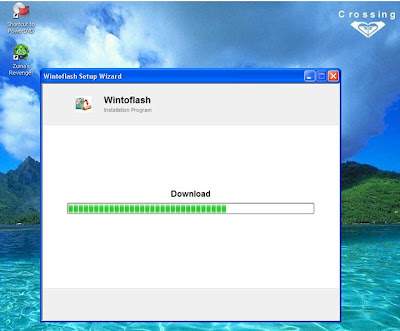
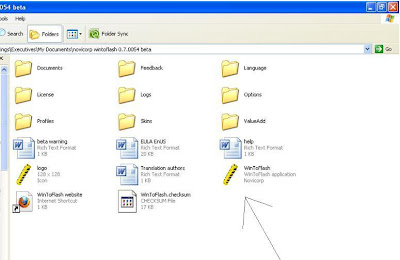
1. Download Software Wintoflash (Disini saya menggunakan versi Terbaru 0.7.0054, Januari 2013), Pilih Latest Version (Perhatikan Versinya), karena versi sebelumnya berbeda. Hasil dari download di jalankan, kemudian akan download otomatis, dan hasilnya ada di Desktop, kemudian pindahkan (Copy atau Cut) hasil download ke mana saja, misalnya ke My Documents.


Cara Install Windows 7

Cara Install Windows 7

Cara Install Windows 7

2. Setelah selesai Download, Kemudian klik kanan Extract menggunakan Winrar dan Jalankan Wintoflash.

Cara Install Windows 7

3. Saat Pertama kali dijalankan, Ada konfirmasi Persetujuan, (I Accept) kemudian Next- Next sampai Muncul Tampilan Windows Setup Transfer Wizard.

Cara Install Windows 7

4. Windows Setup Transfer Wizard, Pilih Tab Advanced Mode, Kemudian untuk Windows 7 Pilih Transfer Windows Vista/2008/7/8 setup to USB drive, Kemudian klik Create. (Untuk Windows XP Pilih Transfer Windows XP/2003 setup to USB drive).

Cara Install Windows 7

Cara Install Windows 7 Dari Flash Disk Menggunakan Wintoflash

Cara Install Windows 7

5. Pilih drive Sumber Windows (Biasanya kepingan CD/DVD Windows) dan drive flashdisk yang akan ditransfer.

Cara Install Windows 7


Cara Install Windows 7

6. Klik Run, Dan tunggulah beberapa menit sampai proses transfer selesai, biasanya sekitar 5-15 menit, tergantung kecepatan komputernya. Jika telah selesai di exit saja, dan Flash Disk sudah terinstall Windows dan dapat digunakan.

7. Masukan Flash Disk Ke Laptop/Netbook/Komputer sebelum dinyalakan.

Cara Install Windows 7

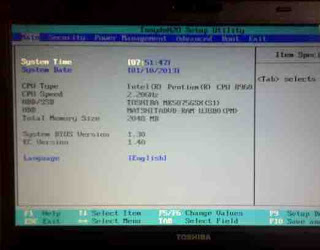
8. Nyalakan Laptop, kemudian masuk ke Setup Menu dengan menekan F2 (Pada beberapa Laptop lain, mungkin dengan menekan Esc, Del, F1 kadang F10).

Cara Install Windows 7

9. Pilih setting Boot Pertama ke Flash Disk (USB), kemudian Exit dan Save, maka Laptop akan segera Restart.

Cara Install Windows 7

10. Pada Langkah ini Instalasi Windows otomatis akan berjalan seperti biasa sebagaimana instalasi menggunakan DVD installer.
Cara Install Windows 7

11. Jika Instalasi Windows telah selesai, Kemudian akan Restart, dan pada saat itu Cabutlah Flash Disk  untuk menghindari pengulangan Setup Windows, Kemudian Windows akan berjalan dengan sendirinya untuk Instalasi Lanjutan (Finalizing Instalation).
Catatan: Untuk Windows XP saya belum mencobanya, mungkin flashdisk jangan dicabut dulu, dan setting booting pada langkah 9, dikembalikan lagi kesemula, jadi Hard Disk yang Pertama Boot.

12. Setelah Restart, maka Anda akan menemukan bahwa Proses Instalasi Windows telah Sukses.

Cara Install Windows 7

Selamat, Mudah-mudahan berjalan lancar.
Jika ada diantara sobat semua yang punya pengalaman tentang hal diatas, gak ada ruginya jika kita saling berbagi kepada sesama agar ilmu yang kita miliki bisa bermanfaat buat orang banyak, sobat bisa berbagi pada kotak komentar dibawah..

Cara Mencari Acakan Biss Key

Tutorial Cara Mencari Acakan Biss Key ini saya dapatkan dari blog teman http://dikma.info, berikut tutorialnya:
Membahas dunia parabola maka tidak terlepas akan televisi dengan channel-channel didalamnya. Sudah kita ketahui bersama bahwa salah satu agar kita dapat menyaksikan tayangan-tanyangan televisi favorit kita harus memerlukan perangkat yang disebut dengan parabola berikut recievernya.
Reciever yang biasa juga disebut dekoder adalah salah satu alat untuk menayangkan channel di televisi yang diterima dari satelit melalui payung parabola. Jadi dengan menggunakan perangkat ini anda dapat menyaksikan tontonan-tontonan lebih banyak yang mungkin sebelumnya tidak anda bayangkan.

Namun demikian, tidak semua tayangan yang diterima melalui parabola dapat disaksikan secara gratis atau FTA (Free to Air), karena tidak sedikit tayangan diacak (scrambled) oleh stasiun televisi yang bersangkutan. Tanda-tanda bahwa tayangan tersebut teracak bisa kita ketahui dengan gelapnya layar televisi kita dan biasanya dibarengi dengan adanya teks ditengah-tengah layar tv bertulis “Scrambled” atau “Diacak”.
Pengacakan ini biasanya dilakukan oleh pihak Pay TV atau TV berbayar, seperti Telkomvision, Indovision, Top TV, Astro, dan banyak lagi. Namun ada pula dimana siaran yang biasanya dapat kita saksikan secara free, pada momen-momen tertentu kita tidak dapat menyaksikannya karena dilakukan pengacakan. Kebanyakan pengacakan ini dilakukan pada saat siaran olah raga khususnya olah raga sepak bola. Sebut saja pada musim lalu dimana pihak MNCTV dan Global TV selalu mengacak siaran setiap akan dilangsungkannya pertandingan Liga Inggris 2011 – 2012 dimana akhir musim lalu yang menjadi juara adalah Manchester City, dan yang terakhir adalah pihak RCTI yang mengacak untuk tayangan EURO 2012 di Polandia – Ukraina.

Banyak sekali sistem pengacakan yang ada, dari Irdeto, Nagravision, Videoguard, Biss dan banyak lagi. Nah untuk tayangan-tayangan tersebut harus memerlukan kode kombinasi 16 karakter (angka+huruf) dan tentunya juga memerlukan reciever khusus yang mampu/ada fasilitas untuk memasukan kode-kode tersebut. Sebagai informasi reciever yang dimaksud seperti :  Matrix Reloaded, Matrix  Apple III HD PVR, Matrix Prolink HD, Openbox, Dreambox, iBox, SkyBox dan banyak lagi.
Membahas tentang judul artikel kali ini yaitu Cara Mencari Acakan Biss Key, sebetulnya banyak sekali tool yang mampu untuk melakukan pencarian Biss Key tersebut. Namun saya tidak membahas semuanya tetapi saya akan membahas salah satu tool, sebut saya “CW Brute Force 0.5″. Dengan tool ini Biss key yang kita cari dapat kita ketahui/dapatkan.
Baiklah tidak lengkap rasanya jika saya tidak memberikan cara untuk mencari acakan biss key.


Berikut tahap cara mencari acakan biss key :
1. Rekam / Record file .ts pada saat tayangan teracak. Untuk merekam membutuhkan reciever seperti yang saya sebutkan diatas (Saya biasanya menggunakan Openbox S10).
2. Selanjutnya buka tool CW Brute Force 0.5, unduh tool nya disini
3. Klik tombol kanan atas untuk memilih file .ts yang sudah ter record.


4. Setelahnya klik sekali baris DCW Range, lalu klik tombol Change. Isikan pada DCW Start : 00 00 00 dan DCW End : FF FF FF, karena pada range tersebut pengacakan akan dicari.


5. Nah, jika key ditemukan maka akan tampil seperti gambar dibawah ini yang ditandai dengan kotak merah. Biss Key tersebut adalah Biss : PTV Sport


Sekian Artikel Cara Mencari Acakan Biss Key semoga bermanfaat....

Sebagai catatan, proses pencarian / brute memakan waktu yang tidak sebentar, jadi butuh kesebaran. Selamat Mencari Biss Key.


Jika ada diantara sobat semua yang punya pengalaman tentang hal diatas, gak ada ruginya jika kita saling berbagi kepada sesama agar ilmu yang kita miliki bisa bermanfaat buat orang banyak, sobat bisa berbagi pada kotak komentar dibawah..

Sumber:http://dikma.info/cara-mencari-acakan-biss-key/#ixzz2MwBb1fFg 

Followers

Share

Twitter Delicious Facebook Digg Stumbleupon Favorites More