Jika Ada Link Dalam Blog Ini Yang Tidak Berfungsi Atau Broken, Dengan Segala Kerendahan Hati Kami Berharap Pengunjung Sekalian Meng-Infokan Kepada Kami Agar Se-segera Mungkin Kami Memperbaikinya,TERIMA KASIH..!!BLOG ANAK BIMA mengucapkan "SELAMAT HARI RAYA IDUL ADHA 1437H MOHON MAAF LAHIR DAN BATIN" @Admin [by:dyenps]

Friday, September 6, 2013

Cara Membuat Software Portable Dengan Aplikasi Cameyo

Cara Membuat Software Portable Dengan Bantuan Software bernama Cameyo yakni software virtualisasi gratis yang ringan size hanya sekitar 1.5 Mb namun bisa membuat Software Versi Portable dari aplikasi yang kita installasi di komputer dengan merekam proses instalasi tersebut. Pembuatannya Sangat Sangat Mudah, Cukup dengan melakukan installasi Cameyo seperti biasa di Komputer. Kemudian melakukan beberapa langkah dalam Merekam Aktivitas Installasi Komputer Sebagai Berikut :
1. Download Software Cameyo.exe  Size 1.5 Mb.
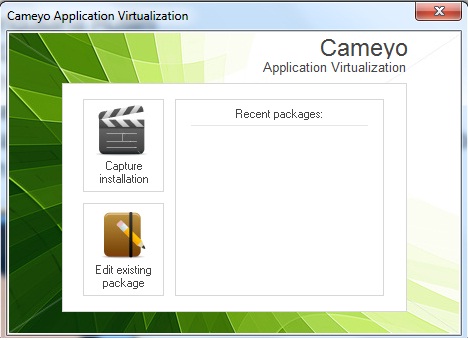
2. Jalankan Programnya. Klik Capture Installation

Cara Membuat Software Portable Dengan Aplikasi Cameyo

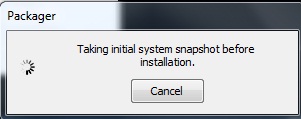
3. Tunggu Sampai ada Tampilan Procced With Installation yang berarti Cameyo Sudah Ready untuk Melakukan Pembuatan Software Portable.


Cara Membuat Software Portable Dengan Aplikasi Cameyo

4. Setelah itu Kita lakukan Proses Installasi Software yang mau kita Jadikan Portable, Dengan Melakukan installasi Biasa dengan keadaan Cameyo Ready.
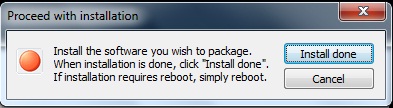
5. Setelah Instalasi Software yang mau kita install selesai. Pada Window Cameyo Klik Tombol Install Done, Maka Cameyo Akan menyimpan File Portable dari Software yang sudah kita installasi Sebelumnya.

Cara Membuat Software Portable Dengan Aplikasi Cameyo


Setelah Selesai  install software yang hendak kita buat portable sekarang klik Install Done, maka Cameyo akan segera memprosses data yang tersimpan untuk menjadi software portable.
6. Jika Sudah Selesai, Kita bisa mengatur file mana yang akan kita jadikan aplikasi portablenya.
7. Selah Itu klik Ok maka kita sudah mendapatkan hasil software yang sudah kita instalasi dalam betuk .exe portablenya.(Maka file hasil buatan cameyo langsung ada pada folder Cameyo apps yang defaultnya ada di My Document.)
Mudah sekalikan bukan.?. Mudah dibawa dan bisa langsung digunakan sekalipun tempatnya berada diflashdisk ?.
Sekian Semoga Bermanfaat...!
Jika ada diantara sobat semua yang punya pengalaman tentang hal diatas, gak ada ruginya jika kita saling berbagi kepada sesama agar ilmu yang kita miliki bisa bermanfaat buat orang banyak, sobat bisa berbagi pada kotak komentar dibawah..

Thursday, September 5, 2013

Cara Membuat icon Software atau Windows Dengan Imagicon

Pada tutorial kali ini saya akan coba manfaatkan software gratis yaitu ImagIcon untuk membuat .icon sendiri baik untuk mengganti icon windows maupun icon suatu program.
Imagicon merupakan utilitas grafis yang dirancang untuk mengkonversi / mengubah file gambar seperti BMP, JPG atau PNG format gambar ke salah satu format gambar berikut (24-bit):
- Windows atau OS / 2 Bitmap (BMP)
- Independen JPEG Group (JPG)
- Portable Network Graphics (PNG)
- Windows Icon (ICO)
Kita dapat memilih untuk menyimpan icon dengan ukuran  piksel: 16 x 16, 32 x 32, 48 x 48, 64 x 64 dan 128 x 128. Cara penggunanya sangatlah mudah tinggal drag lalu drop, selesai. Namun disini saya akan tetap memberikan tutorialnya secara lengkap  Sebelumnya silakan menuju situs resminya untuk men-download dulu software Imagicon di bawah ini :

Download Imagicon : http://www.deviouscodeworks.co.uk/imagicon.html

Cara Mengganti Icon Desktop Windows
Jika sudah selesai download ikuti panduan dibawah ini untuk menggunakan Imagicon:
1. Jalankan software Imagicon
2. Buka folder berisi gambar yang akan dijadikan icon Windows. Pilih salah satu gambar sesuai kenginan kawan
3. Drag dan Drop gambar ke area Imagicon. Maksudnya, klik tahan gambar lalu arahkan ke Imagicon lalu lepaskan.

Cara Membuat icon Software atau Windows Dengan Imagicon

4. Selesai. File konversi akan tersimpan sama seperti pada folder gambar yang asli.

Proses konversi gambar telah selesai, sekarang tinggal kita pakai untuk mengubah pada icon desktop windows. Ikuti langkah di bawah ini:
1. Klik kanan pada icon desktop Windows, klik Properties
2. Klik tombol Change Icon
3. Silahkan klik Browse untuk memilih / mencari gambar yang tadi kita buat dengan Imagicon
4. Klik OK, selesai.

Nah, itulah cara membuat atau mengubah icon windows dengan software gratis Imagicon. Dengan software ini juga kita bisa membuat icon sendiri pada software portable buatan kita .
Selamat mencoba.
Jika ada diantara sobat semua yang punya pengalaman tentang hal diatas, gak ada ruginya jika kita saling berbagi kepada sesama agar ilmu yang kita miliki bisa bermanfaat buat orang banyak, sobat bisa berbagi pada kotak komentar dibawah..

Program Game Pengenalan Huruf Pada Anak Usia Dini

Program Game Pengenalan Huruf Pada Anak Usia Dini

Program mengenal huruf dengan menggunakan macromedia ini sudah banyak beredar dan mungkin lebih bagus lagi dari program ini. Akan tetapi apa salahnya jika saya ingin berbagai walaupun hanya secuil pengetahuan. Program interaktif mengenal huruf ini cocok untuk siswa kelas 1 SD yang baru belajar mengenal huruf maupun belajar membaca.
Di dalam program ini juga terdapat lagu belajar membaca dengan judul "Aku Bisa Baca" karya Kak Zepe.

Lagu ini bisa juga Anda download di situs http://lagu2anak.blogspot.com.

Tampilan program mengenal huruf ini Anda bisa lihat pada gambar di atas :

Download file

Wednesday, September 4, 2013

Beli Domain Dengan Saldo Paypal Tanpa Verifikasi

Halo sobat.. nah.  kali ini saya akan berikan CARA atau tutorial bagaimana Membeli DOMAIN .com, net, org, info dengan Saldo PAYPAL kalian TANPA TERVERIFIKASI. ingat TANPA TERVERIFIKASI. saya juga dulu sempat bingung. mencari-cari Web yang mana menyediakan DOMAIN dengan pembayaran Via PAYPAL namun yang UNVERIFIED. nah buat sobat Yang PAYPAL nya belum VERIFIED. Berbahagia lah.. karena di sini saya akan kasih bagaimana cara settingnya. dan tetep semgat dengan BLOG nya. setidaknya blog kita sudah tanpa embel-embel blogspot. kan wuih.. terlihat lebih menarik. dan sekarang jangan berkecil hati karena Saya akan memberikan PILIHAN tepat. dengan SYARAT Saldo PAYPAL sobat sudah berisi USD 11 , untuk pembayaran.  Caranya juga cukup mudah dan jika tertarik silakan iktuin Langkah saya.

Harga domain .COM hanya USD 10.69 PER TAHUN..


1. Silahkan anda buka situs namecheap ==>NAMECHEAP atau Klik banner dibawah;

Namecheap.com - Cheap domain name registration, renewal and transfers - Free SSL Certificates - Web Hosting

Lalu pada Kolom search. Isikan Nama Domain yang ingin anda daftarkan contoh seperti gambar di bawah ini. Lalu klik " SEARCH "

Beli Domain Dengan Saldo Paypal Tanpa Verifikasi

2. Maka anda akan di bawah ke tampilan seperti di Bawah ini . Lalu Klik tombol " ADD TO CART"

Beli Domain Dengan Saldo Paypal Tanpa Verifikasi

Step ke 3 .. Akan menuju tampilan seperti ini. dan yang anda lakukan adalah. klik tombol " CHECKOUT"

Beli Domain Dengan Saldo Paypal Tanpa Verifikasi

4. maka akan tampil Layar seperti di bawah ini. lalu Isikan DATA Untuk REGISTRASI. setelah selesai. klik " CREATE ACCOUNT "

Beli Domain Dengan Saldo Paypal Tanpa Verifikasi

5. Nah. setelah membuat Account. maka step berikutnya ke langkah di bawah ini. ISIKAN DATA YANG SESUAI/ VALID/BENAR. lalu klik tombol " NEXT STEP"

Beli Domain Dengan Saldo Paypal Tanpa Verifikasi

6. Masuk ke langkah di bawah ini. anda klik aja langsung " NEXT "

Beli Domain Dengan Saldo Paypal Tanpa Verifikasi

7. Nah. sekarang kita di suguhkan Untuk menu BILLING/PEMBAYARAN. anda pilih PAYPAL sobat.

Beli Domain Dengan Saldo Paypal Tanpa Verifikasi

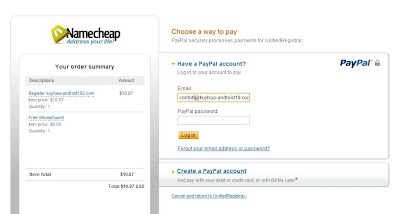
8. Maka secara otomatis akan langsung ke billing dan untuk pembayarannya.. sobat masukan EMAIL dan Password PAYPAL. lalu klik tombol " LOG IN " . maka pembayaran akan di Prosess lalu klik tombol continue (ada sebelah kanan) .  Setelah berhasil .  maka anda akan kembali ke web name cheap lagi =>NAMECHEAP

Beli Domain Dengan Saldo Paypal Tanpa Verifikasi

9.OK sobat dengan demikian domain anda sudah berhasil di beli dan siap digunakan. dan Domain anda sudah terlihat.Sekarang adalah tugas anda lanjutkan ke blogger untuk instalasi domain baru anda...Untuk cara setting/record/pasang ke blogger silakan baca tutorial selanjutnya cara setting domain NameCheap ke blogspot.

Jika ada diantara sobat semua yang punya pengalaman tentang hal diatas, gak ada ruginya jika kita saling berbagi kepada sesama agar ilmu yang kita miliki bisa bermanfaat buat orang banyak, sobat bisa berbagi pada kotak komentar dibawah..

Tuesday, September 3, 2013

Download Free Format Factory v.3.0.1 Portable

Download Free Format Factory v.3.0.1 Portable

Format Factory versi portable ini sangat simple. Sebuah software CONVERTER yang sangat multi guna , dari Converter VIDEO, AUDIO, maupun GAMBAR..
Format Factory portable ini adalah Software converter GRATIS yang tentu sobat tidak perlu repot untuk aktivasi lagi.. FormatFactory portable ini pun sudah sangat bagus dalam kategori software free banyak fitur yang di suguhkan untuk mengubah jenis video yang sobat ingin kan.. misal FLV to 3GP, MP4, MPEG, AVI, SWF dan masih banyak lagi .. nah buat sobat yang bingung bagaimana video faforit yang baru saja di download dari youtube dan ingin memainkan nya di HP, tentu ini software alternatif GRATIS yang bisa di pakai sepuasnya.. atau mungkin sobat ingin langsung memburning nya.. TENTU bisa.. bagaimana ..? apakah memang ingin mencobanya.. atau sekaligus menjadikan Format Factory versi 3.0.1 Portable ini sebagai software VIDEO CONVERTER faforite yang mampu di andalkan..
OK gan jika berminat menggunakan yang portable silakan download pada link gratis di bawah ini:

Download File: Format Factory 3.0.1

Features software Format Factory

  • Supports all multimedia formats (video, audio, picture)
  • Repair and modification capabilities with professional audio and video files
  • Multimedia file format in iphone, ipod
  • There are useful tools to work with images such as zoom, rotate, labeling, cutting and ...
  • Rypr feature DVD (DVD Ripper)
  • The ability to preview fonts, search
  • Ability to merge multiple video files together
  • Supports 42 languages ​​worldwide
  • Compatible with all Windows versions


Monday, September 2, 2013

Download Media Player Classic Full Version Terbaru

Download Media Player Classic Full Version Terbaru

Berikut di bawah ini adalah beberapa fitur Media Player Classic Full Version terbaru 2013 yang tidak bisa di dapat dari media player lainnya:
  • MPEG-1, MPEG-2 and MPEG-4 PlayBack
  • DirectShow, QuickTime, and RealPlayer Arsitektur
  • Matroska and Ogg Kontainer
  • TV Tuners
Format File yang didukung oleh Windows Media Palyer Classic adalah WAV, WMA, MP3, JPEG, JPG, GIF, PNG, BMP, D2V, MP4, SWF, MOV, QT, FLV, OGG, SND, AU, AIF, AIFC, AIFF, MIDI, MPEG, MPG, MP2, VOB, AC3, DTS, ASX, M3U, PLS, WAX, ASF, WM, WMA, WMV, AVI, CDA.

Download file: Media Player Classic Full Version

Followers

Share

Twitter Delicious Facebook Digg Stumbleupon Favorites More