Jika Ada Link Dalam Blog Ini Yang Tidak Berfungsi Atau Broken, Dengan Segala Kerendahan Hati Kami Berharap Pengunjung Sekalian Meng-Infokan Kepada Kami Agar Se-segera Mungkin Kami Memperbaikinya,TERIMA KASIH..!!BLOG ANAK BIMA mengucapkan "SELAMAT HARI RAYA IDUL ADHA 1437H MOHON MAAF LAHIR DAN BATIN" @Admin [by:dyenps]

Thursday, September 19, 2013

Download Ulead PhotoImpact 10 Full Versi (unlimited)

Download Ulead PhotoImpact 10 Full Versi (unlimited)

Ulead PhotoImpact 10 merupakan editing gambar suite untuk Anda yang ingin menyelesaikan hasil inspirasi tanpa  belajar yang keras. Menawarkan Basic Mode  pada pengguna baru untuk fotografi digital streamline antarmuka untuk tugas-tugas yang paling umum. Kelanjutanya pengguna dapat mengambil keuntungan dari satu set lengkap alat untuk high-end ouching ret, perakitan, lukisan, menggambar dan Web grafis. PhotoImpact 10 membuat lebih mudah untuk mendapatkan hasil yang profesional.


Nah, untuk itu kini telah tersedia software full version Ulead Photo Impact versi 10.0 yang cukup lengkap dan mutakhir, tidak kalah dengan Adobe Photoshop. Anda hanya perlu menginstal software full version ini dan tidak perlu bingung mencari crack atau pun keygen karena semua itu tidak perlu karena software ini telah di pack lengkap dengan serial number di dalamnya sehingga telah menjadi full version dan sifatnya unlimited sampai kapan pun.

Jika anda berminat silakan download pada link gratisnya dibawah:


Wednesday, September 18, 2013

Cara Aktivasi Windows Vista Dengan OneClick Activator

Cara Aktivasi Windows Vista Dengan OneClik Activator

Pada kesempatan kali ini Blog Anak Bima akan share artikel Cara Aktivasi Windows Vista , meski windows Vista sekarang sudah mulai di luapakan orang ,tapi gk ada salahnya dong saya share di sini siapa tau ada saja yang nyasar nyari disini.
Nah, bagi anda yang tertarik menggunakan software ini, sebenarnya sangat mudah. Dan kita tinggal melakukan aktivasi agar tidak hanya aktif 3 hari atau 30 hari saja.
Nah  silakan ikuti langkah-langkah saya berikut :

1. Download sotfware untuk aktivasi DI SINI
2. Selesai download, tinggal kita install pada PC atau Laptop kita. Ikuti langkah-langkahnya sampai selesai (finish).

Cara Aktivasi Windows Vista Dengan OneClik Activator

3. Setelah finish dan ada tulisan (launch vistax86 once click activator) yang di centang, anda click finish. Lalu akan mucul layar sebagai berikut :

Cara Aktivasi Windows Vista Dengan OneClik Activator

Tunggu  Vista Activato Crackr melakukan installasi untuk beberapa menit ..!

4. Langkah terakhir, di layar akan muncul gambar sebagai berikut:

Cara Aktivasi Windows Vista Dengan OneClik Activator

Tekan sembarang tombol dan komputer akan melakukan restart sendiri..!
Setelah proses restarting selesai, silahkan cek pada activasi windowsnya melalui Control Panel/System and Maintenance/system atau juga bisa lewat My Computer click kanan pilih Properties. windows vista anda akan aktif "windows is activated"

Cara Aktivasi Windows Vista Dengan OneClik Activator

Semoga bermanfaat...!!
Jika ada diantara sobat semua yang punya pengalaman tentang hal diatas, gak ada ruginya jika kita saling berbagi kepada sesama agar ilmu yang kita miliki bisa bermanfaat buat orang banyak, sobat bisa berbagi pada kotak komentar dibawah..

Friday, September 13, 2013

Membuat Program Portable Dengan Winrar

Membuat Program Portable Dengan WinrarKemarin saya share Aplikasi winrar full versi dan sekarang akan menggunakan software Winrar tersebut untuk membuat sebuah program menjadi Portable, caranya cukup mudah tinggal anda ikuti saja penjelasan saya berikut dibawah ini.
Ke unggulan aplikasi portable adalah dikarenakan software atau aplikasi portable sangat mudah untuk digunakan tanpa harus susah payah diinstall terlebih dahulu. Selai itu karena tidak memerlukan installasi, maka tentunya tidak akan memakan atau mengurangi space di dalam sistem operasi. Oleh karena itu, jika Anda memerlukan sebuah software akan tetapi bakal jarang Anda gunakan, maka software portable merupakan pilihan yang tepat untuk Anda gunakan. Untuk mendapatkannya sendiri, tinggal Anda cari saja di internet. Namun jika software yang Anda cari tidak terdapat dalam bentuk portable Anda dapat membuatnya sendiri, karena cara membuat software portable ini pun sangatlah mudah.

Berikut ini akan dijelaskan cara membuatnya dengan menggunakan winrar, yang mana winrar ini lebih familier bagi pengguna komputer sebagai software kompresi.

Catatan: Trik ini hanya dapat dilakukan jika software yang akan kita buat jadi portable, jika ketika diinstall, installan software tersebut terletak di dalam 1 folder yang sama. Contohnya, jika kita menginstall sebuah software (ex: YahooMessenger) dan hasil installannya terletak di dalam folder yang sama di drive C, maka software tersebut dapat dibuat menjadi portable menggunakan winrar.

Cara Membuat Software Portable

1. Pastikan komputer Anda atau komputer yang akan gunakan untuk membuat software portable telah terinstall winrar.

2. Cari direktory installasi software yang ingin Anda buat menjadi portable (biasanya terletak di drive C -->> Program Files).

3. Klik Ctrl+A untuk memilih semua file dan folder di dalamnya.

4. Setelah semua file dan folder terpilih, klik kanan dan pilih "Add to Archive".

Membuat Program Portable Dengan Winrar

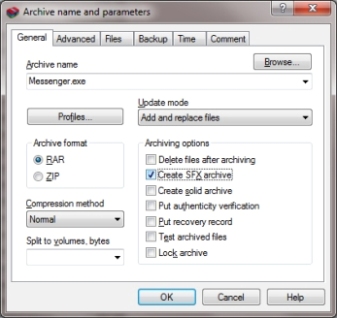
5. Setelah proses tersebut selesai, pilih file dan folder sebelumnya yang telah menjadi file .rar, lalu buka. Pada jendela winrar, pilih tab "general" pilih "Creat SFX Archive", jangan klik "oke" terlebih dahulu.

Membuat Program Portable Dengan Winrar


6. Lalu buka tab "File" dan pilih semua teks di "Files to add" lalu copy seluruh teks tersebut (tekan Ctrl+C).

Membuat Program Portable Dengan Winrar

7. Pada tab "Advance", klik "SFX Options".

Membuat Program Portable Dengan Winrar

8. Pada jendela yang baru dibuka pilih tab "General", pilih "Create in current folder". Setelah itu Anda harus memasukkan nama file dari software yang akan dieksekusi dengan ekstensi file (biasanya .exe) di "Run after extraction" text box. Nama yang Anda tulis di bagian ini harus sama dengan program. Sebagai contoh jika nama file dari software yang akan dieksekusi 'YahooMessenger.exe', maka Anda harus menulis nama yang sama persis (ahooMessenger.exe) di bagian ini.

Membuat Program Portable Dengan Winrar

9. Di dalam Jendela yang sama, pilih "Advance" tab, dan paste kan teks yang Anda copy sebelumnyapada step 6 (untuk lebih mudahnya tekan Ctrl+V) di Delete>Files to delete in the destination folder.

Membuat Program Portable Dengan Winrar

10. Masuk ke tab "Mode" dan pilih "Unpack to temporary folder" dan "Hide all together". Pada versi lama Winrar masuk tab "Update" dan pilih "Overview all files". Dalam versi yang lebih baru opsi ini tersedia di tab "Mode" dalam "Overwrite mode".

Membuat Program Portable Dengan Winrar

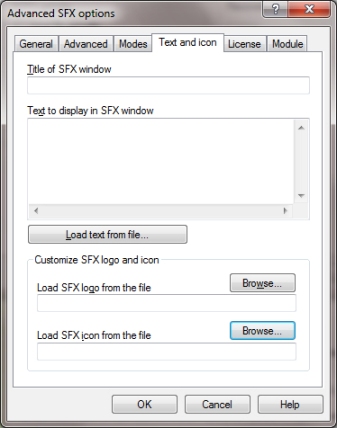
11. Sekarang dalam tab "Text and Icon", pilih "Brows" yang kedua untuk memilih ikon yang tepat untuk aplikasi portabel Anda dengan ekstensi .icon dari komputer Anda. Jika Anda tidak memiliki ikon pada komputer Anda, cari dan download ikon dengan ekstensi .icon gratis di internet terlebih dahulu (usahakan ikon yang sesuai dengan software yang akan dijadikan protable).

Membuat Program Portable Dengan Winrar

12. Terakhir klik "OK" di semua jendela dan keluar dari Winrar. Dalam folder hasil installasi sebelumnya (yang di drive C tadi), file baru akan dibuat. File ini adalah file portabel dari aplikasi Anda. Anda dapat menyalin file ini di mana pun Anda inginkan, seperti flash drive, hard drive eksternal dan atau dimanapun di komputer Anda, Anda dapat menjalankan program ini hanya dengan dua kali klik kiri.

Membuat Program Portable Dengan Winrar

Demikianlah cara membuat software portable dengan menggunakan winrar, semoga atikel ini dapat membantu Anda.
Jika ada diantara sobat semua yang punya pengalaman tentang hal diatas, gak ada ruginya jika kita saling berbagi kepada sesama agar ilmu yang kita miliki bisa bermanfaat buat orang banyak, sobat bisa berbagi pada kotak komentar dibawah..

Wednesday, September 11, 2013

Download WinRAR v4.20 Full Version Gratis


Download WinRAR v4.20 Full Version Gratis

Title: WinRAR 4.20
Filename: wrar420.exe
File size: 1.45MB (1,517,376 bytes)
Requirements: Windows XP / 2003 / Vista / Windows7
Languages: en-US
License: Shareware

WinRAR v4.20 Full Version Gratis. WinRAR adalah sebuah perangkat lunak utilitas pengarsipan yang sepenuhnya mendukung RAR dan ZIP arsip dan mampu membongkar CAB, ARJ, LZH, TAR, GZ, ACE, uue, BZ2, JAR, ISO, 7z, Z arsip.

Software Ini mampu membuat arsip agar kapasitas ukuran file lebih kecil dibandingkan dengan file asli sebelum di arsipkan, dengan begini dapa menghemat ruang disk dan biaya transmisi.

WinRAR menawarkan antarmuka grafis interaktif menggunakan mouse dan menu serta antarmuka baris perintah. WinRAR lebih mudah digunakan daripada archivers lain dengan dimasukkannya mode khusus "Wizard" yang memungkinkan akses cepat ke fungsi pengarsipan dasar melalui pertanyaan sederhana dan prosedur jawaban.

WinRAR menawarkan manfaat dari kekuatan industri enkripsi arsip menggunakan AES (Advanced Encryption Standard) dengan kunci 128 bit. Ini mendukung file dan arsip hingga 8.589 miliar gigabytes di ukuran. Ini juga menawarkan kemampuan untuk membuat arsip selfextracting dan Multivan. Dengan catatan pemulihan dan pemulihan volume, Anda dapat merekonstruksi bahkan secara fisik arsip yang rusak.

Download File: WinRAR v4.20.exe dan Link 2

Download Free VirtualBox 4.3.0 Beta 2

Download Free VirtualBox 4.3.0 Beta 2

  • Judul: VirtualBox 4.3.0 Beta 2
  • Nama file: VirtualBox-4.3.0_BETA2-88249-Win.exe
  • File size: 90.37MB
  • OS: Windows XP / Vista / Windows7 / XP64 / Vista64 / Windows7 64 / Windows8 / Windows8 64
  • Bahasa: Multi bahasa
  • Lisensi: Open Source

Free Download VirtualBox 4.3.0 Final New Update Full Version Terbaru 2013 - Gratis Download Oracle VM VirtualBox 4.3.0 Beta 2 versi paling terbaru 2013. Kini VirtualBox telah tersedia untuk diperbarui ke versi Oracle VM VirtualBox 4.3.0 Beta 2 yang dapat di download secara gratis.

VirtualBox adalah sebuah aplikasi virtualisasi, yang bisa digunakan untuk mengeksekusi sistem operasi tambahan di dalam sistem operasi utama. Biar anda lebih paham, saya kasih contoh, umpamanya saya mempunyai sistem operasi Windows yang terpasang di komputer saya, maka saya dapat pula menjalankan sistem operasi lain yang saya inginkan di dalam sistem operasi Windows saya.

Nah dari contoh diatas dapat kita ketahui bahwa Fungsi Virtual Box ini sangat penting jika Anda ingin melakukan ujicoba dan simulasi instalasi pada suatu sistem operasi tanpa harus kehilangan sistem yang sudah terinstal pada komputer anda, jadi sangat memudahkan kita dalam melakukan uji coba Sistem Operasi.

Saat ini, VirtualBox support pada OS Windows, Linux, Macintosh, dan host Solaris dan mendukung sebagian besar sistem operasi terbaru. Aplikasi ini dilengkapi dengan antarmuka yang intuitif yang memungkinkan pengguna untuk menambahkan mesin virtual yang baru dan memilih OS yang mereka inginkan (baik itu Solaris, Windows, Linux, BSD atau Mac OS X), serta versi yang tepat. Langkah berikutnya termasuk menempatkan mesin virtual baru jumlah RAM dan ruang HDD, serta jenis penyimpanan dinamis atau default, itu adalah untuk menempati pada PC.

File : Download VirtualBox
Jika ada diantara sobat semua yang punya pengalaman tentang hal diatas, gak ada ruginya jika kita saling berbagi kepada sesama agar ilmu yang kita miliki bisa bermanfaat buat orang banyak, sobat bisa berbagi pada kotak komentar dibawah..

Sunday, September 8, 2013

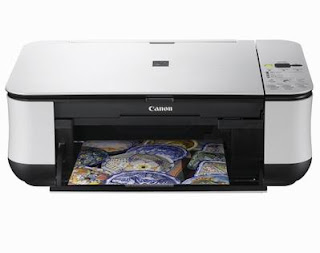
Kumpulan Kode Error Printer Canon MP258

Kumpulan Kode Error Printer Canon MP258
Error pada printer canon MP258 P02,P03,P05,P06,P07,P08,P09,P10,P15,P20,P22

Kode Error P Canon MP258 :

**P02 Carriage error atau kertas tersangkut pada tray
Solusi :
Pastikan tidak ada benda asing yg nyangkut di roll printer.
Bersihkan dan cek encodernya, mungkin kena cipratan tinta.
Pastikan selang tinta tidak menghambat cartridge.
jika karena kertas yang tersangkut maka matikan printer dan hidupkan lagi, otomatis kertasnya akan keluar dengan sendirinya.

**P03 (Line feed error)
Penyebab : Timing Disk kotor / rusak.
Solusi :
1. Cek timing disk sensor di sebelah kiri printer
2. Cek dan bersihkan boardnya.

**P05 (ASF sensor error)
Penyebab : sensor pendeteksi kertas Canon MP258 Error.
Solusi :
Coba ganti salah satu spare part berikut ini :
• ASF / PE sensor unit.
• Motor .
• Board Printer Canon MP258.

**P06 (Internal temperature error):
Penyebab : panas yg berlebihan di dalam printer Canon MP258.
Solusi :
1. Bersihkan bagian dalam printer MP258.
2. ganti Board Printer MP258

**P07 (Ink absorber full):
Penyebab : Ink Counter Full / Penuh, Printer Canon MP258 minta di reset pakai Software.
Solusi : Reset Printer Canon MP258 dengan menggunakan software

**P08 (Print head temperature rise error):
Penyebab : Head terlalu panas, melebihi ambang batas, biasanya Catridge warnanya
Solusi :
Coba ganti catrid warna Printer Canon MP258.
langkah-langkahnya.

Dalam kondisi printer menunjukkan error "P08", matikan printer.
Tekan tombol "Stop/Reset", tahan.
Tekan tombol "ON", tahan. Lepaskan tombol "Stop/Reset"
Tekan tombol "Stop/Reset" 2X, kemudian lepaskan tombol "ON". Tunggu printer bekerja sampai led menunjukkan angka "0".
Matikan printer.
Tekan tombol "Stop/Reset", tahan.
Tekan tombol "ON", tahan. Lepaskan tombol "Stop/Reset"
Tekan tombol "Stop/Reset" 4X, kemudian lepaskan tombol "ON". Tunggu printer bekerja sampai led menunjukkan angka "1".
Matikan printer, lepaskan kabel power. Tunggu sekitar 2 - 5 menit.
Pasang kembali kabel power. Tekan tombol "ON"

**P09 (EEPROM error)
Penyebab : EEPROM board Canon MP258 mengalami Corrupt atau rusak.
Solusi :
1. ganti Board Printer Canon MP258.

**P10 (Logic Board / Carriage Unit / Kedua Catridge Rusak)
Penyebab : Catridge dibiarkan kosong dan dipakai untuk mencetak terus. akibatnya panas dan terjadi kerusakan di salah satu komponen berikut : Logic Board / Carriage Unit / Kedua Catridge.
Solusi : Ganti Salah satu komponen diatas urutkan dari yg paling mudah dan murah.

**P15 (USB VBUS over current)
Penyebab : Printer kelebihan arus dari kabel USB Printer Canon MP258.
Solusi :
1. Coba Ganti Kabel USB Printer Canon MP258.
2. Jika masih rusak, ganti Board Printer Canon MP258.

**P20 (Other hardware error)
Penyebab : kerusakan hardware lainnya
Solusi :
ganti Board Printer Canon MP258.

**P22 (Scanner error)
Penyebab : scanner tidak berfungsi
Solusi :
1. Ganti scanner Printer Canon MP258.
2. Ganti Board Printer Canon MP258.

Sekian Semoga Berhasil.....:D
Jika ada diantara sobat semua yang punya pengalaman tentang hal diatas, gak ada ruginya jika kita saling berbagi kepada sesama agar ilmu yang kita miliki bisa bermanfaat buat orang banyak, sobat bisa berbagi pada kotak komentar dibawah..

Followers

Share

Twitter Delicious Facebook Digg Stumbleupon Favorites More